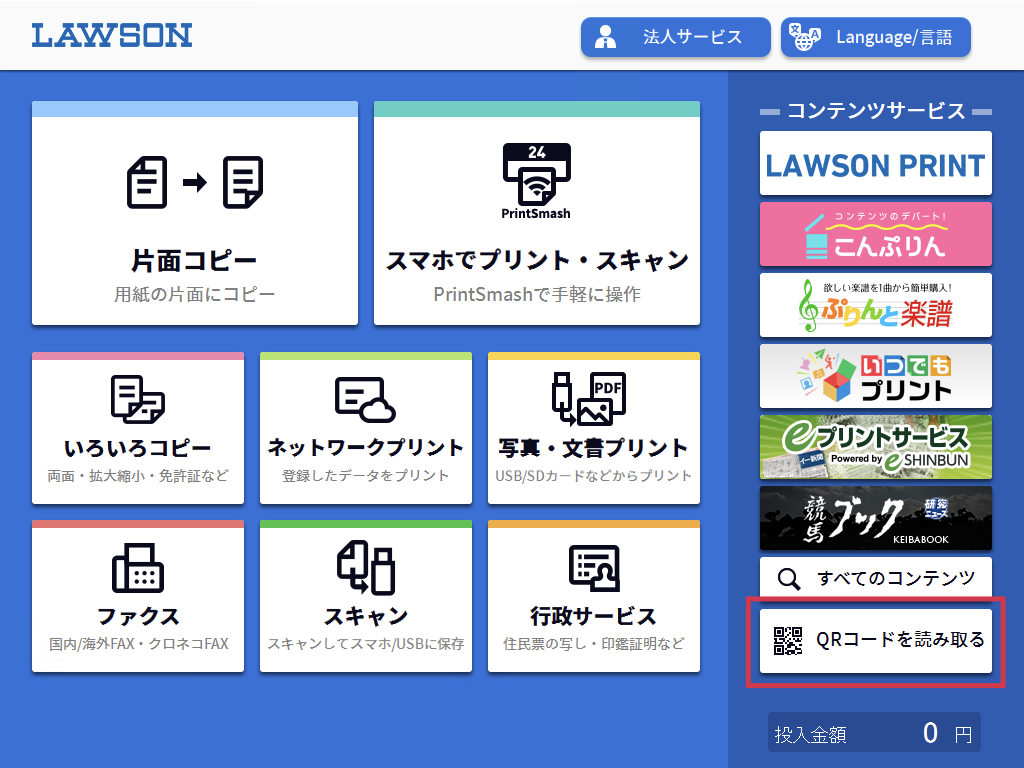
スマートフォンで撮影した思い出の写真や推し活の画像、急に必要になった証明写真を、手軽かつ高画質でプリントしたいときに頼りになるのがローソンのマルチコピー機です。現在、ローソンに設置されているシャープ製最新マルチコピー機は、写真用紙プリントだけでなく、シール紙印刷や各種レイアウトプリント、証明写真の作成まで幅広いニーズに対応しています。
専用アプリをスマートフォンにインストールすることなく、LINEやWebブラウザ経由で即座に予約番号を発行して印刷する裏ワザも定着しました。この記事では、2026年におけるローソンの写真プリントの手順を、アプリなし印刷・PrintSmash(プリントスマッシュ)利用・メディア持参・シール印刷などパターン別に網羅し、失敗しないための設定や料金体系まで詳しく解説します。
📌 【この記事の重要ポイントまとめ】
- 要点1:アプリ不要で印刷するならLINE公式アカウント「ネットワークプリント」に写真を送信するのが最速。会員登録なしですぐに番号が発行されます。
- 要点2:ローソンのマルチコピー機はL判(1枚30円〜)や2L判に加え、手帳やグッズ作りに人気の「シール紙プリント(L判200円〜)」や200円で作成できる「証明写真」にも対応しています。
- 要点3:現地での通信エラーを防ぐコツは「Wi-Fi接続時のモバイルデータ通信オフ」と「写真の縦横比(アスペクト比)の事前確認」にあります。
【2026年最新】スマホからアプリなしで印刷!LINE連携とWeb登録の全手順
ローソンでスマートフォンの写真を印刷する際、最も手軽で利用者が急増しているのが専用アプリを一切入れずに印刷する方法です。特にLINEを活用した「ネットワークプリント」サービスは、友だち追加するだけで数タップで印刷準備が完了します。
1. LINE公式アカウントを使った写真登録手順
LINEを使った登録は、移動中や店頭に向かうわずかな時間で完了できる点が大きな強みです。公式発表のシステム仕様に基づく手順は以下の通りです。
1. LINEアプリで「ネットワークプリント」の公式アカウントを検索し、友だち追加します。
2. トークルームを開き、利用規約に同意後、印刷したい写真画像をそのままメッセージとして送信します。
3. 送信後、折り返し「ユーザー番号」とQRコードが記載されたメッセージが自動返信されます。
4. ローソン店頭のマルチコピー機に向かい、タッチパネルで「ネットワークプリント」を選択して番号を入力するか、QRコードリーダーにかざすだけで対象データが読み込まれます。
2. Webブラウザから直接登録する方法(会員登録なしでも可能)
LINEを利用していない場合や、PCに保存された写真・高解像度データをそのまま登録したい場合は、SafariやGoogle ChromeなどのWebブラウザから「ネットワークプリントサービス」の公式ページにアクセスします。トップページの「会員登録なしで利用する」を選択し、利用規約に同意した上で画像ファイル(JPEG / PNG)をアップロードするだけで、同様にユーザー番号が発行されます。
なお、会員登録なし(LINE含む)で発行されたユーザー番号の有効期限は登録翌日の24時まで(約1〜2日程度)です。無料の会員登録を行っておくと、保存期間が最長30日間に延長され、マイページ上でファイルの一括管理が可能になります。
アプリ「PrintSmash」や外部メディア(USB・SD)で即印刷するやり方
通信環境に左右されず、その場で大量の写真をスムーズに転送したい場合や、手持ちの外部記録メディアから直接読み込ませたい場合には、Wi-Fi直接通信アプリ「PrintSmash(プリントスマッシュ)」またはメディア直接挿入を利用します。
店内Wi-Fiで高速転送する「PrintSmash」の操作手順
PrintSmashは、マルチコピー機が発信する専用Wi-Fiスポットにスマートフォンを一時接続し、端末内の写真をローカル通信でダイレクトに送信する無料アプリです。会員登録やログインが不要なため、セキュリティを重視するユーザーからも支持されています。
1. ローソンのマルチコピー機画面で「写真プリント」をタッチし、「スマートフォン(PrintSmash)」を選択します。
2. 画面に表示されたWi-FiのSSIDおよびパスワードをスマートフォンのWi-Fi設定画面で確認・接続します。
3. スマートフォンでPrintSmashアプリを起動し、「写真をプリントする」から対象画像を選んで送信ボタンを押します。
4. コピー機画面に送信完了メッセージが表示されたら、写真のタイプ(L判・2L判・シールなど)と枚数・カラーモードを指定し、料金を投入してプリントを開始します。
USBメモリ・SDカードなど外部メディアからの印刷手順
デジタルカメラで撮影したRAW現像後の高解像度JPEGなどを直接持ち込む場合は、マルチコピー機付属のメディアリーダーを使用します。
対応メディアは、USBメモリー、SDカード、microSDカードなど主要規格を幅広くカバーしています。タッチパネルで「写真プリント」から「メディア」を選択し、指定のスロットにメディアをセットして画面の指示に従ってファイルを選択します。プリント終了後はメディアの抜き忘れ警告アナウンスが流れるため、忘れずに回収してください。
【料金・サイズ一覧】L判・2L判からシール印刷・証明写真まで徹底比較
ローソンの写真プリントは、一般的なL判サイズから迫力のある2L判、手帳デコや推し活グッズの定番となったシール紙印刷、急な就職活動や免許更新で役立つ証明写真まで、多彩なフォーマットに対応しています。2026年現在の主要な仕様と料金を以下の表にまとめました。
| 印刷メニュー・サイズ | 詳細・用紙仕様 | 料金(税込) | 編集部の見解・おすすめ用途 |
|---|---|---|---|
| L判 写真プリント (89×127mm) | 光沢写真用紙 昇華型熱転写プリント | 30円 / 1枚 | 日常のスナップ印刷、アルバム保存用。コスパと仕上がりのバランスが極めて優秀。 |
| 2L判 写真プリント (127×178mm) | 光沢写真用紙 大判高精細出力 | 80円 / 1枚 | 集合写真や風景写真、フォトフレームに入れて飾る用途に最適。 |
| シール紙印刷(L判) (89×127mm) | 裏面粘着シール用紙 光沢仕上げ | 200円 / 1枚 | スマホケース挟み込み、手帳デコ、オリジナルネームシール・推し活グッズ作りに大人気。 |
| シール紙印刷(2L判) (127×178mm) | 大判裏面粘着シール用紙 | 300円 / 1枚 | 複数の画像をタイル状に配置して大量のフレークシールを自作する用途に向く。 |
| 証明写真プリント (各種規格対応) | 履歴書用・パスポート用・マイナンバー用など | 200円 / 1シート | 街中の証明写真機(800〜1,000円)と比べて圧倒的に経済的。スマホ撮影データから作成可能。 |
ローソンでシール印刷を行う際の手順とコツ
シール印刷を行う際は、タッチパネルの初期画面で「写真プリント」ではなく「シール紙プリント」または「いろいろなプリント」内のシール専用メニューを選択する必要があります。
マルチコピー機内蔵のレイアウト機能を使えば、1枚のシート内に同じ写真を複数並べたり、異なる4〜6枚の写真を割り付けて配置したりすることが可能です。ハサミやカッターで切り抜けば、市販のステッカーと遜色のないオリジナルシールが短時間で完成します。
【実態検証】利用者の生の声と現場目線で見えた仕上がりのリアル
SNSやネット上のコミュニティ(Xや知恵袋など)に寄せられた実際のユーザー検証データを分析すると、ローソンの写真プリントに対するリアルな評価と特徴が浮かび上がってきます。
画質に対する評判:鮮やかさと光沢感への高い評価
ローソンに導入されているシャープ製コピー機は、専用のロールペーパーを用いた昇華型熱転写方式を採用しています。インクジェットのような粒子感やインクの滲みがなく、写真屋さんの銀塩写真に近い滑らかで鮮やかな発色が特徴です。
「イラストの発色が原画に忠実」「人物の肌色が明るく綺麗に出る」「表面にラミネート加工が施されるため指紋がつきにくく耐久性が高い」といった現場のポジティブな感想が目立ちます。
コンビニ他社(セブン-イレブン・ファミリーマート)との比較傾向
2026年現在のコンビニプリント環境において、ローソンは「シール紙印刷に対応している」という明確な差別化要素を持っています。セブン-イレブンのマルチコピー機(富士フイルム製)は普通写真の階調表現に定評があるものの、シール紙には非対応です。一方、ファミリーマートはローソンと同型のシャープ機を採用している店舗が多く、ネットワークプリントの予約番号が共通で使えるケースがあるなど利便性が共有されています。
一般に知られていない盲点とネットの誤解|「印刷できない」原因と対処法
店舗でマルチコピー機を操作する際、「エラーが出て印刷できない」「写真の端が切れてしまった」というトラブルに直面するケースは少なくありません。ここでは、現場で起きやすい原因と確実な対処法をまとめました。
1. Wi-Fi(PrintSmash)接続が途切れる・繋がらない
PrintSmash利用時に最も多いのが、スマートフォンのWi-Fiがマルチコピー機に接続できない現象です。
【解決策】スマートフォンの「モバイルデータ通信(4G/5G)」がオンになっていると、端末側が「インターネット未接続のWi-Fi」と判断して自動的に切断することがあります。接続時は一度「機内モード」をオンにしてからWi-Fiのみをオンにすると、マルチコピー機の専用SSIDに安定して接続できます。
2. 印刷した写真の上下左右が切れてしまう(アスペクト比の罠)
スマートフォンの画面比率(16:9や4:3)と、一般的なL判写真の比率(約1:1.42)は異なります。そのまま印刷すると、マルチコピー機が自動的に中央部分を拡大配置するため、端に写っている人物や文字が見切れてしまうことがあります。
【解決策】マルチコピー機のプレビュー画面で「フチあり(元画像全体を収める)」を選択するか、印刷前にスマホの写真編集機能でL判比率(およそ3:4〜1:1.4に近い比率)にトリミングしておくことが失敗を防ぐ鉄則です。
3. 予約番号を入力しても「ファイルが存在しません」と表示される
WebやLINEから登録したのに番号が無効と出る場合、有効期限切れかファイル形式・容量オーバーが考えられます。
【解決策】LINEや会員登録なしのWeb登録では、期限が「翌日24時」と短めに設定されています。また、iPhoneの標準保存形式である「HEIC」ファイルは登録時に自動変換されない場合があるため、カメラ設定で「通常のJPEG」にしておくか、画像変換を行ってからアップロードしてください。1ファイルあたりの上限容量(通常約10MB〜20MB以内)にも注意が必要です。
【プロの結論】利用目的別に見るおすすめできる人・慎重になるべき人の判断基準
利便性の高いローソンの写真プリントですが、すべてのシチュエーションにおいて万能というわけではありません。コストパフォーマンスと仕上がりの満足度を最大化するための判断基準を提示します。
ローソンの写真プリントが向いている人
- 今すぐ手元に現物が欲しい人:ネット注文のような配送日数を待たず、24時間いつでも近所の店舗で即時プリントが可能です。
- 推し活・手帳デコ用のシールを作りたい人:1枚200円から手軽に光沢シール紙を作成できる環境は、コンビニエンスストアの中で極めて貴重な強みです。
- 証明写真を安価かつ納得いくまで撮り直したい人:スマホの自撮り加工アプリで納得のいく表情を撮影し、200円で印刷すれば、通常の証明写真機(約800〜1,000円)に比べて大幅な節約になります。
- 1枚〜数枚だけ印刷したい人:基本料金や送料がかからないため、小ロットの印刷では最も手軽で経済的です。
慎重になるべき人・他の選択肢を検討すべき人
- 100枚以上の大量現像を希望する人:1枚30円のL判を100枚印刷すると3,000円になります。時間に余裕がある場合は、1枚10円前後から注文できるオンライン写真現像サービス(しまうまプリント等)を利用した方が総額を安く抑えられます。
- 厳密なカラーマッチングを求めるプロ写真家:高度な色域管理や特殊な微光沢紙・マット紙の質感にこだわりたい作品展示用プリントには、専門のプロラボでの銀塩現像が適しています。
【ローソン 写真 プリント やり方】に関するよくある質問(FAQ)
Q1:アプリを入れずにスマホの写真をローソンで印刷する最も簡単な方法は?
A1:LINEの公式アカウント「ネットワークプリント」を友だち追加し、印刷したい写真をトークルームに送信する方法が最も簡単です。返信されたユーザー番号をマルチコピー機に入力するだけで、会員登録もアプリのインストールも不要です。
Q2:ローソンのシール印刷でスクエア(ましかく)や分割レイアウトはできますか?
A2:可能です。マルチコピー機の画面上で「シール紙プリント」を選択後、レイアウトメニューから「ましかくプリント」や「インデックス(2分割・4分割・6分割など)」を指定できます。お気に入りの写真を複数並べてオリジナルステッカーを作成できます。
Q3:ネットワークプリントで発行した番号の有効期限は何日ですか?
A3:LINEや会員登録なしのWebブラウザから登録した場合の有効期限は「登録翌日の24時まで」です。無料の会員登録を行ってログインした状態で登録した場合は、最長30日間保存されます。
Q4:マルチコピー機のWi-Fi(PrintSmash)にスマホが繋がりません。
A4:スマートフォンの「モバイルデータ通信」を一時的にオフにするか、「機内モード」にしてからWi-Fiをオンにしてマルチコピー機のSSIDに手動接続してください。また、位置情報サービス(GPS)の権限がオフになっていると接続がブロックされる場合があります。
Q5:証明写真(履歴書・パスポート用)をローソンで印刷する手順は?
A5:あらかじめスマホで背景が無地の正面顔写真を撮影しておきます。マルチコピー機の画面で「写真プリント」→「証明写真」を選択し、希望の規格(履歴書用 40×30mm / パスポート・マイナンバー用 45×35mm など)を指定して画像を読み込ませます。画面上でトリミング位置や明るさを微調整して200円で印刷可能です。
まとめ:手軽さと高画質を両立するスマートなローソン写真印刷術
2026年現在のローソンのマルチコピー機は、単なる書類のコピー機を超え、手軽なクリエイティブツールとして進化を遂げています。アプリを入れずにLINEやWebから即座に印刷できる仕組みは、急な提出書類の準備から日常の思い出プリントまで抜群の利便性を発揮します。
特にシール印刷や格安の証明写真サービスは、日常のちょっとしたコストと手間を劇的に削減してくれる実用的な機能です。本記事で紹介した接続のコツやアスペクト比の確認方法を活用し、身近なローソンで快適かつ高品質な写真プリントをぜひ体験してみてください。 (出典: ローソン 写真 プリント やり方(Yahoo!ニュース))
