名刺やチラシ、商品パッケージなどのグラフィック制作において、WebサイトやSNSアカウントへ誘導するQRコードの配置は必須のデザイン要素となっています。しかし、Adobe Illustrator(イラストレーター)単体には標準でワンクリックのQRコード作成コマンドが直接用意されておらず、「外部サイトで作ったPNG画像を配置したら印刷が粗くなった」「白黒からブランドカラーに変更したらスマートフォンで読み取れなくなった」といった現場のトラブルが後を絶ちません。
印刷物におけるQRコード作成では、拡大・縮小しても輪郭が劣化しないベクターデータ(SVGやEPS、パスデータ)での取り扱いと、印刷工程を見据えた色設計・余白設定が成功の鍵を握ります。本稿では、無料ツールやInDesign連携、スクリプトを用いたベクター生成の裏ワザから、現場で印刷事故を起こさないための絶対基準までを体系的に解説します。
📌 【この記事の重要ポイントまとめ】
- 要点1:Illustratorで最も安全にベクターQRコードを作成するルートは「InDesignの標準QR生成機能からのコピー&ペースト」または「信頼できるSVG/EPS生成ツールの利用」である。
- 要点2:印刷時に読み取れなくなる最大の原因は「クワイエットゾーン(周囲4セル分の余白)の不足」「CMYK掛け合わせによる版ズレ」「コントラスト不足」の3点に集中している。
- 要点3:商用利用の際は、無料生成サイトの短縮URLリダイレクト仕様や商用ライセンス規約を確認し、名刺サイズなら最低15mm四方以上、K100%(単色)で配置するのが鉄則である。
【2026年最新】IllustratorでQRコードを作成する3大手法とベクター化の決定版
Adobe IllustratorでQRコードを美しくレイアウトするためには、ビットマップ画像(JPGやPNG)ではなく、パス情報を持ったベクターデータとして扱うことが基本原則です。現在、プロの制作現場で主流となっているベクター作成アプローチは主に3つ存在します。
手法1:Adobe InDesignの標準機能からイラレへコピペ(最も安全なAdobe公式ルート)
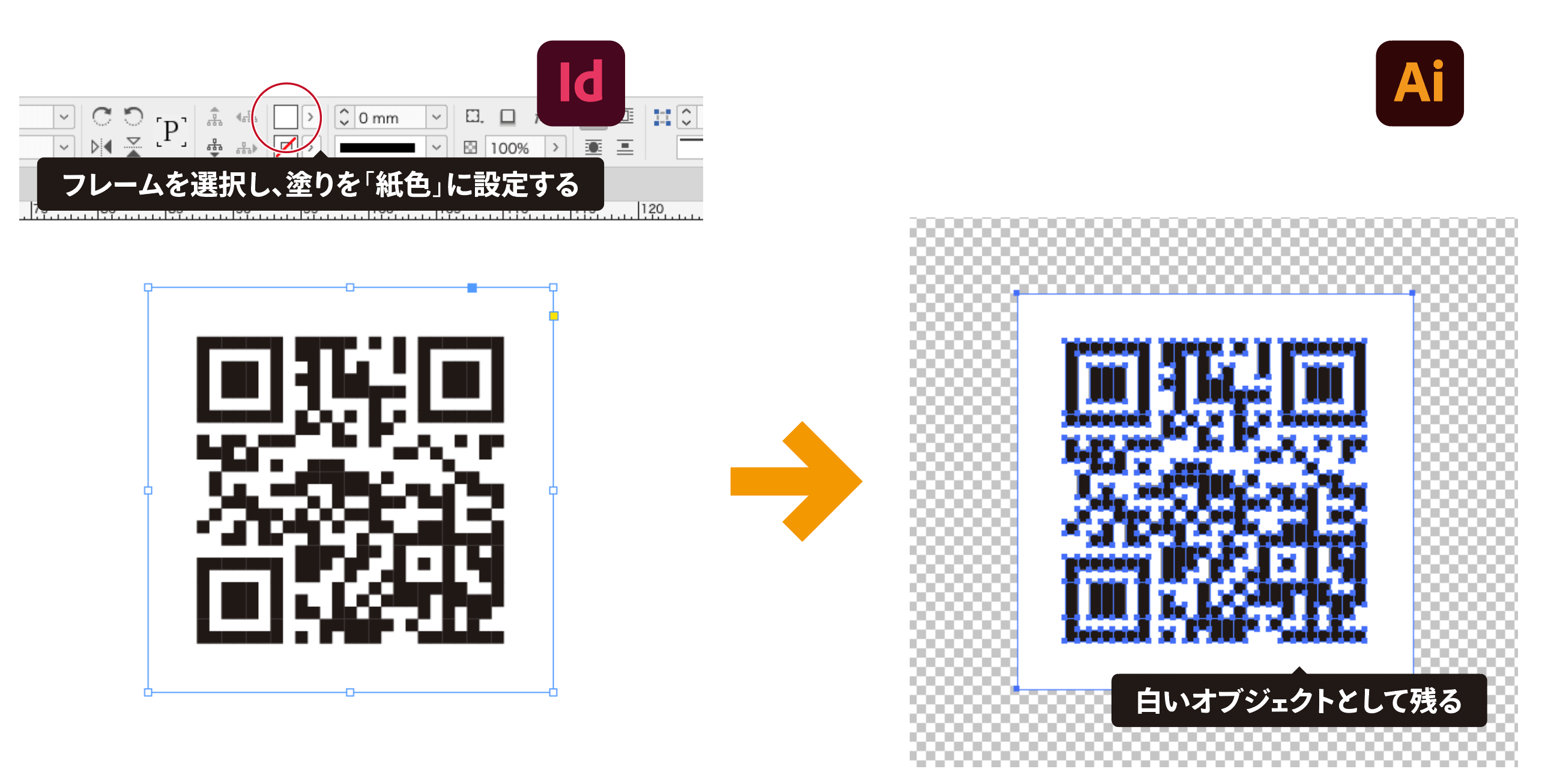
Creative Cloudコンプリートプランを契約しているデザイナーに最も推奨されるのが、姉妹ソフトであるInDesign(インデザイン)を経由する方法です。InDesignにはメニューの「オブジェクト」>「QRコードを生成」が標準搭載されています。ここでURLやテキストを入力して生成したQRコードはネイティブなベクターオブジェクトです。生成後、InDesign上でコピー(Ctrl+C / Cmd+C)し、そのままIllustratorのアートボード上にペースト(Ctrl+V / Cmd+V)するだけで、完全なパスデータとして瞬時に移植できます。
手法2:無料WEBツールを活用した「SVG / EPS」ベクターデータ生成
Illustrator単体プランのみを契約している場合や外部ツールで手軽に済ませたい場合は、ブラウザ上でSVGまたはEPS形式のファイルを書き出せる無料QRコード作成サイトを利用します。ダウンロードしたSVGファイルをIllustratorで開けば、アンカーポイントで構成されたベクターデータとして直接編集が可能です。ただし、商用利用の可否やURLの恒久性については事前確認が欠かせません。
手法3:Illustrator用JSXスクリプト・プラグインの導入
Illustratorの画面から離れずに完結させたい場合、GitHubなどで有志のエンジニアが公開しているJavaScriptベースの「イラレ用QRコード生成スクリプト(.jsx)」やサードパーティ製プラグインを導入する選択肢があります。Illustratorの「ファイル」>「スクリプト」から実行し、ダイアログにURLを入力するだけで、アートボード上に直接パスオブジェクトとしてQRコードが描画されます。大量のバリエーションを制作する現場では大幅な作業効率化をもたらします。
【データ徹底比較】QRコード作成手法別のメリット・デメリットと推奨環境
制作環境やコスト、求める品質に応じて最適な作成方法は異なります。各手法のベクター精度や商用利用における注意点を比較表にまとめました。
| 作成手法 | 詳細・ベクター化の精度 | 一般的な基準・コスト | 編集部の見解・評価 |
|---|---|---|---|
| InDesign連携コピペ | 完全な純正ベクター。セルの歪みゼロ。 | CC契約者なら追加費用0円 | 【推奨度:高】 外部通信リスクがなく、最も堅牢で安全なプロの標準ルート。 |
| 無料SVG生成サイト | SVG/EPS書き出しにより高精度なパス保持。 | 完全無料(一部要クレジット表記) | 手軽だが、短縮URL型サービスによる将来的なリンク切れリスクに注意が必要。 |
| イラレスクリプト(JSX) | Illustrator上で直接パスを生成。 | オープンソース等で無料入手可能 | 一度設定すれば最速。バージョンアップデート時の互換性チェックが必須。 |
| PNG配置+画像トレース | 角が丸まり、セルの比率が歪むリスク極大。 | 追加コストなし | 【非推奨】 読み取りエラーの最大の温床。商用印刷物では絶対に使用不可。 |
印刷で「読み取れない」致命的トラブルを防ぐ5つの現場基準
画面上では問題なく見えても、印刷に出した途端に読み取り感度が極端に落ちたり、完全に認識不能になったりするケースがあります。その原因の9割以上は、以下の5つの仕様設計の不備に起因しています。
1. クワイエットゾーン(周囲の余白)の消失
QRコードの規格(JIS X 0510 / ISO/IEC 18004)では、シンボルの四方に「セル(最小単位の四角い点)4個分以上の余白(クワイエットゾーン)」を設けることが厳格に義務付けられています。デザインの都合でこの余白を削ったり、背景の写真やテクスチャをコードの境界線ギリギリまで敷き詰めたりすると、スマートフォンのスキャナがコードの境界を認識できず、読み取りエラーが発生します。
2. 印刷サイズと情報量(バージョン)の不一致
名刺やチラシ制作において、QRコードの縮小限界を見誤るケースが多発しています。格納するURLの文字数が長いほど、QRコードのセル数は増え、セル一つひとつのサイズが微細になります。一般的な名刺印刷における推奨最小サイズは15mm×15mmです。文字数の多いURLを埋め込む場合は、あらかじめ独自ドメインの短縮URL等で文字列を短く抑え、セル密度を低く保つ工夫が求められます。
3. 印刷解像度とラスタライズの罠
やむを得ずビットマップ画像(PNG/JPG)をIllustratorに配置する場合、仕上がり実寸での解像度は350dpi〜600dpi以上が必須条件です。Web用の72dpi画像をそのまま引き伸ばして配置すると、輪郭がジャギーを起こして潰れ、印刷機のドットゲイン(インクのにじみ)と重なって認識不可能になります。
4. 色変更におけるコントラスト不足と「明暗反転」
デザイン性を高めるためにコードの色を変更する際、背景色とコード色の明度差(コントラスト比)が不十分だとスキャンに失敗します。特に、黄色や淡いパステルカラーのコード、あるいは黒背景に白いコードを配置する「明暗反転(白黒ネガ表示)」は、標準的な読み取りアルゴリズムに対応していないスキャナ端末が多いため、商用印刷では原則避けるべき仕様です。
5. CMYK掛け合わせによる「版ズレ」
オフセット印刷やオンデマンド印刷において、QRコードを「C:50% M:40% Y:40% K:100%」といったリッチブラックや4色掛け合わせで作成すると、印刷機のわずかな紙送り誤差によって各色の版がズレ、セルの輪郭がブレてしまいます。印刷用のQRコードは必ず「K100%(スミ単色)」、特色印刷の場合はその単一インクのみで指定するのが鉄則です。
イラレでのQRコード色変更とデザインカスタマイズの手順
Illustrator上でベクター化されたQRコードであれば、全体のカラー変更やブランドロゴの配置も自由自在に行えます。視認性を保ちながら美しく仕上げる手順を解説します。
パスのグループ解除と単色着色
ベクターデータとして配置したQRコードを選択し、「オブジェクト」>「グループ解除」(または複合パスの解除)を行うことで、背景の白地部分とコードの黒地部分を個別に選択できるようになります。コード部分のみを選択し、カラーパネルからCMYKの適切な単色を指定します。視認性を担保するため、背景色はK0%(白)、コード色はK100%または濃度の高い純色(紺・濃緑・茶など濃度の高い単色)を設定してください。
中央へのアイコン・ロゴ埋め込みと「誤り訂正レベル」
QRコードの中央に企業のシンボルマークやアプリアイコンを重ねる場合、コード作成時の誤り訂正レベルを「H(約30%復元可能)」または「Q(約25%復元可能)」に引き上げておく必要があります。中央にロゴを配置する面積は、コード全体の15〜20%以内に留め、コードの3箇所の角にある「位置検出パターン(切り出しシンボル:ファインダパターン)」には絶対にロゴが被らないよう配置してください。
一般に知られていない盲点とネットの誤解
ネット上の簡易解説記事には、商業印刷の現場実務から乖離した危険なノウハウが散見されます。代表的な2つの誤解を正します。
誤解1:「画像トレース機能を使えば、WebのPNG画像も問題なくイラレで使える」
Illustratorの「画像トレース」機能を使ってビットマップ画像をパスに変換する手法が紹介されることがありますが、これは商業印刷では非常に危険です。トレース処理によって正方形セルの角が丸まったり、直線が微妙に波打ったりするため、データ上の整合性が崩れて読み取りエラーの確率が跳ね上がります。ベクター化を行う際は、必ず最初からSVG/EPSとして書き出されたジェネレーターを使用してください。
誤解2:「無料のQRコード生成サイトならどれを使っても商用利用は安全」
検索上位に表示される一部の無料生成サイトの中には、入力されたURLを直接コード化するのではなく、一度「サービス提供元の短縮URL」を経由させてから目的のページへリダイレクトさせる仕組みを採用しているものがあります。この場合、サービスの停止や仕様変更、あるいは一定期間後の有料化によって、印刷後にリンク先へ飛ばなくなる致命的な事故に繋がります。商用利用時は「リダイレクトを挟まないダイレクトURL形式」であることを必ず確認してください。
【実態検証】利用者の生の声と現場目線で見えたリアル
デザイン制作会社や印刷通販のサポート現場に寄せられるトラブル事例を検証すると、デザイナーとクライアントの間で発生する認識のズレが浮き彫りになります。
SNSやクリエイターコミュニティの報告によると、「名刺を1,000枚刷った後に、URLの末尾に不要なスペースが含まれていたことに気づいた」「おしゃれに見せるためにグレー(K30%)で印刷したら、暗い飲食店内でスマホのカメラが全くピントを合わせられなかった」といった悔恨の声が多数存在します。どんなに優れたレイアウトであっても、機能しなければ印刷物は不良在庫となります。校了前には必ず「実際の出力機で原寸プリントアウトし、iOS・Androidの双方の実機で読み取りテストを行う」という物理検証プロセスをワークフローに組み込むことが必須です。
【プロの結論】おすすめできる人・慎重になるべき人の判断基準
制作する媒体の性質や目的に応じて、採用すべきワークフローを明確に選別することが、トラブル回避の最短ルートとなります。
【おすすめできる手法・運用フロー】
- InDesign+Illustrator連携を活用するプロデザイナー:Adobe CCの正規機能をフル活用し、完全なパスデータで版ズレのないK100%データを構築できるため、最も安全確実です。
- URLの文字数を最適化し、原寸テストを怠らない制作進行:短縮URL等でセル密度を下げ、15mm以上の十分なクワイエットゾーンを確保した上で実機検証を行う体制が整っている現場。
【慎重になるべき・見直しが必要な手法】
- 提供元不明の無料短縮URL型生成サイトに依存している場合:将来的なリダイレクト切れのリスクが高く、長期配布するパンフレットやパッケージ印刷には絶対におすすめできません。
- デザイン性を優先してコードを白抜き反転させたり、極小サイズ(10mm未満)に縮小したりしている場合:ユーザーの端末性能や周囲の照度環境によって読み取り成功率が大幅に下がるため、再設計が必要です。
【イラストレーター qr コード】に関するよくある質問(FAQ)
Q1:Illustratorだけで外部ソフトやサイトを使わずにQRコードを作る方法はありますか?
A1:Adobe Illustrator単体にはワンクリックで直接QRコードを生成する標準機能は備わっていません。ただし、無償で公開されている「Illustrator用QRコード生成スクリプト(.jsx)」を導入するか、Adobe ExpressやInDesignなどのAdobe連携ツールを活用することで、外部サイトを介さずに高品質なベクターQRコードを作成・配置することが可能です。
Q2:QRコードの色を特色やグラデーションにしても読み取れますか?
A2:グラデーションは濃淡の差によってスキャナがセルの明暗を正確に判別できなくなるリスクが高いため、印刷物では推奨されません。単色であれば、背景との明度差(コントラスト)が十分に確保されている限り、濃紺や黒などの濃色への変更は可能です。ただし、印刷事故を防ぐため「K100%」または「単一インク」での指定が最も安全です。
Q3:商用利用にあたって特許やライセンスの支払いは発生しますか?
A3:QRコードの規格自体は株式会社デンソーウェーブが特許を保有していますが、規格(JIS/ISO)に準拠して作成されたQRコードの利用に対しては特許権を行使しない旨が公式に宣言されています。したがって、商用利用であっても原則としてライセンス料は発生しません。ただし、利用するWeb生成ツール自体の利用規約(商用利用時の課金有無やクレジット表記の要否)は個別に確認が必要です。
Q4:名刺に配置する場合、最小で何ミリまで小さくできますか?
A4:一般的なスマートフォンのカメラ性能と印刷の精細度を考慮すると、「15mm×15mm」が安全な推奨下限サイズです。情報量が極めて少なくセル密度が低いコードであれば、条件次第で12mm程度まで読み取れる場合もありますが、読み取り感度が低下するため、ビジネス用途の名刺では15mm以上を確保することが確実です。
まとめ:正確なベクター配置と印刷設計でトラブルゼロのデザインを
Adobe Illustratorを用いたQRコードの作成・配置において、最も重要なのは「見た目の美しさ」と「スキャナに対する確実な可読性」の両立です。ビットマップ画像の不用意な配置や画像トレースを避け、InDesign連携や信頼性の高いSVGツールから得られたピュアなベクターデータを取り扱うことが、印刷事故を未然に防ぐプロの鉄則となります。
クワイエットゾーンの厳守、K100%による版ズレ防止、適切なコントラスト設計、そして最終原寸での実機スキャンテスト。これらの工程を確実に踏むことで、名刺やチラシ、大型ポスターに至るまで、美しく機能的なデザイン制作を実現してください。 (出典: イラストレーター qr コード(Yahoo!ニュース))
